個人的に、東方シリーズをコントローラでプレイするときは、スティックよりも十字キー(十字ボタン)のほうがプレイし易く感じるんですが、最近のゲームコントローラを接続してもスティック移動しかできず、キーコンフィグでも移動の割当を変えることは出来ません。
世の中の人がどうしているのかというと、joytokeyのような外部ツールを使って、コントローラ入力をキーボード入力に置き換えたりしているらしいです。
ただ、joytokeyのようなソフトは最悪他のゲームのアンチチートツールに検知されてBANされたくないので(実際にBANされることはほぼないと思われますが)、できるだけPCに入れたくない気持ちがあり、ネットで調べたもののこれ!という方法を書いている人がいませんでした。
今回やり方を見つけたので、自分の備忘のためにも書いておきます。
やり方
いきなりですが、今回のやり方ではSteamを使います。
外部ツールじゃないかという意見もありそうですが、Steamが入っていることでなんらかのゲームからBANされることはおそらくないこと、PCゲーマーは基本的にインストールしているであろうこと、最近は東方もSteamで配信されているということもあるので許してください。
-
スポンサーリンク
Steamのライブラリに東方シリーズのゲームを登録する
Steamで配信されているゲーム以外もSteamのライブラリに登録することができ、これによってライブラリ欄から起動できること以外にもメリットがあります。
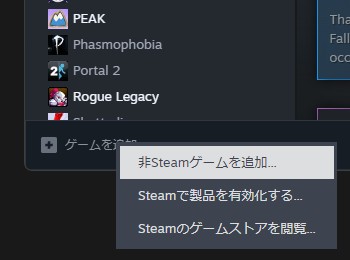
Steamのウインドウ(Big pictureではない)の左下の「ゲームを追加」をクリックすると、「非Steamゲームを追加」というメニューが出てきます。ここからSteamで配信されていない古い東方シリーズのゲームをSteamライブラリに登録できます。
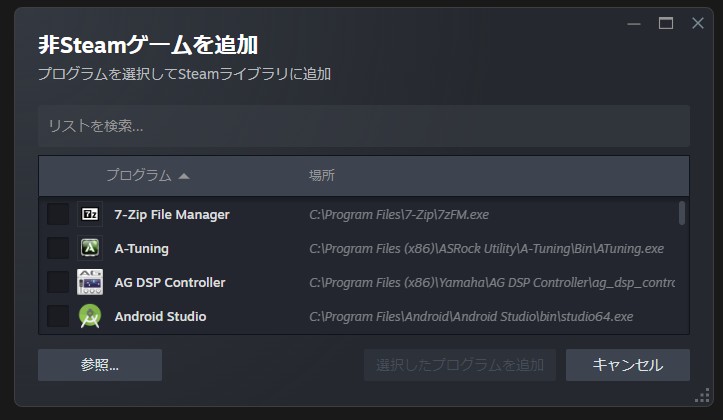
下のようなウインドウが出てくるので、リストにあればそこから選び、なければ「参照」から東方の実行ファイルを選択します。
その後、「選択したプログラムを追加」がアクティブになるのでボタンを押せばライブラリに追加されます。
ここで複数同時に追加もできるので、まとめてやるのが楽だと思います。
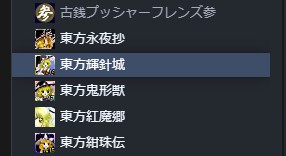
こんな感じで出てきますが、exeファイルから登録した場合、th◯◯のような表示になると思います。
自分は名前を変えたのでこういった表記になっています。ライブラリのタイトルを右クリックして出てくる「プロパティ」の「ショートカット」の欄から名前を変えられます。
-
スポンサーリンク
コントローラ設定をする
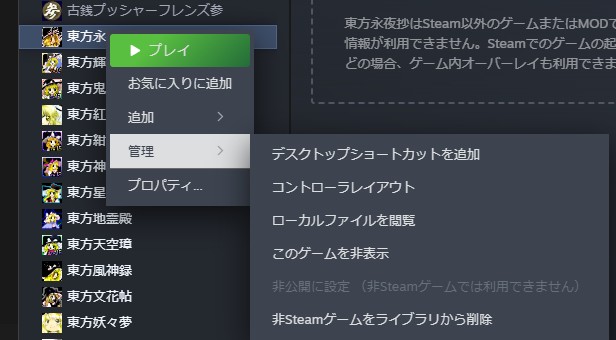
設定したいゲームを右クリックして「管理」→「コントローラレイアウト」をクリック
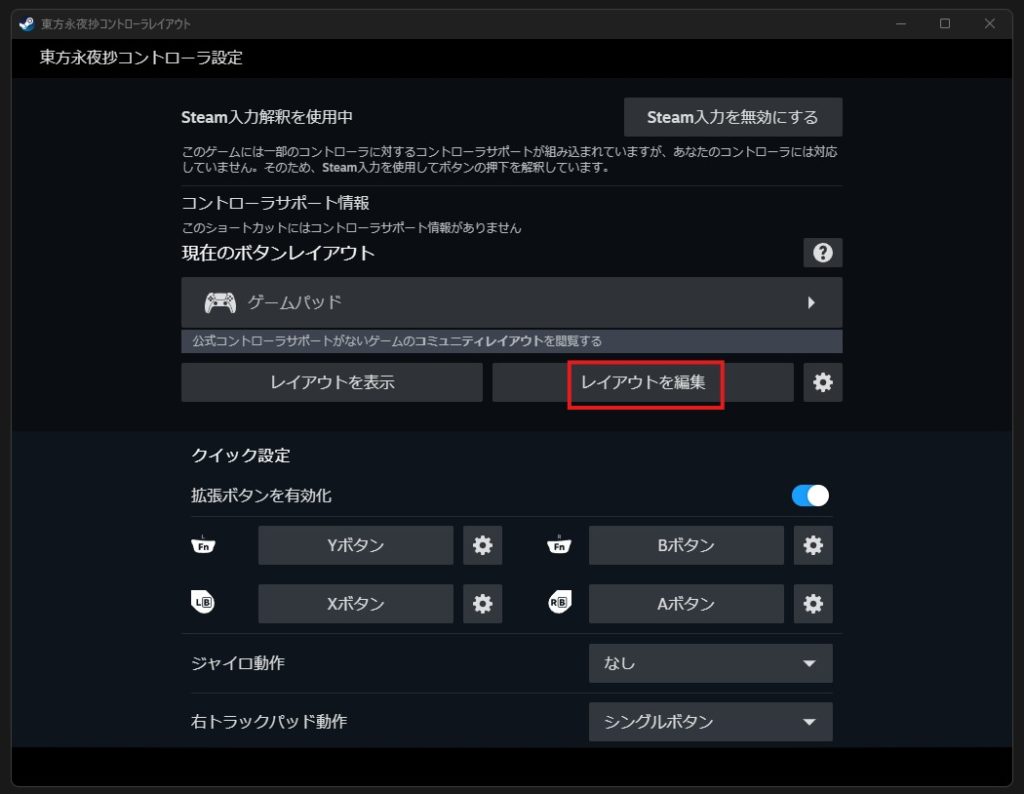
するとこのようなウインドウが出ますので「レイアウトを編集」をクリック。
ここではDualsense edgeというコントローラを繋いでいますが、コントローラによって多少違うかもしれません。
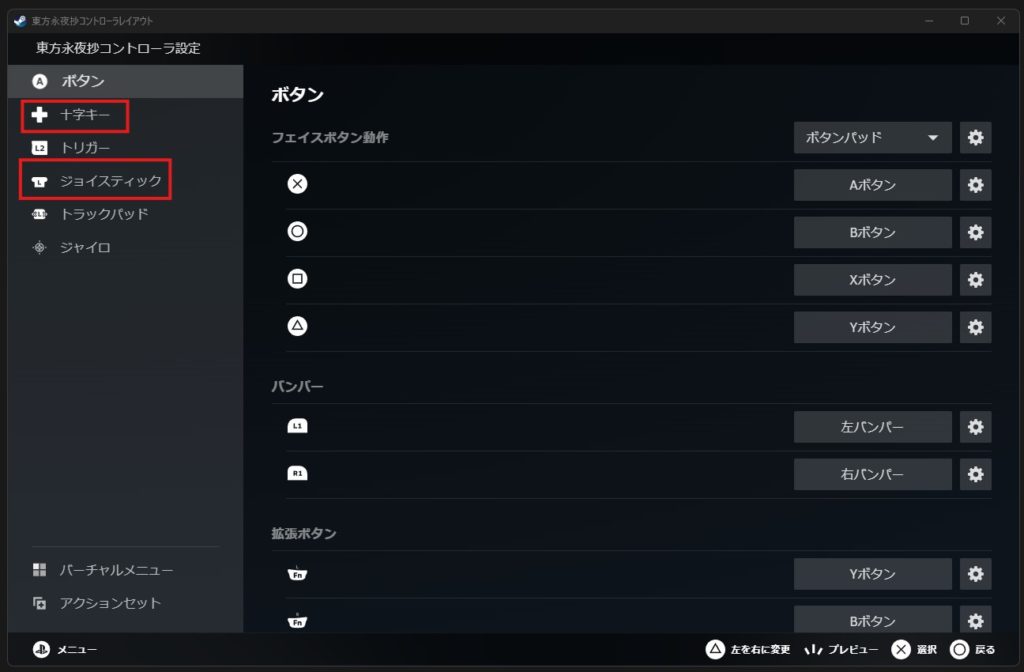
ここで触るのは「十字キー」と「ジョイスティック」の2つのタブ。
まずは「ジョイスティック」の方をクリック。
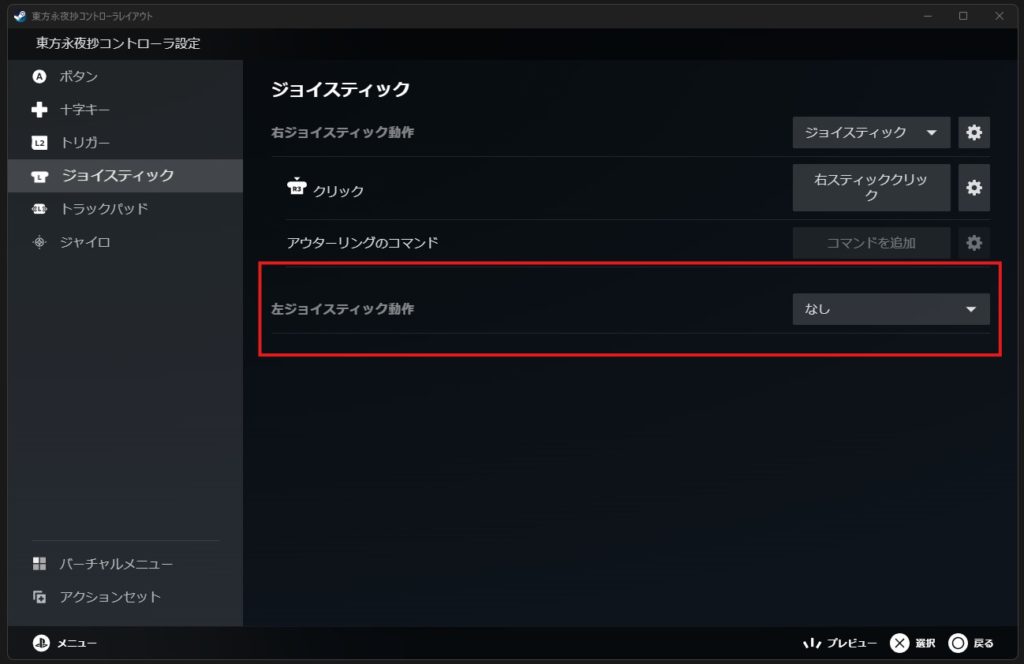
ここでは左右のジョイスティックをどういう動作に割り振るかを設定できます。
ここで、左スティックは使わないので「なし」にします。
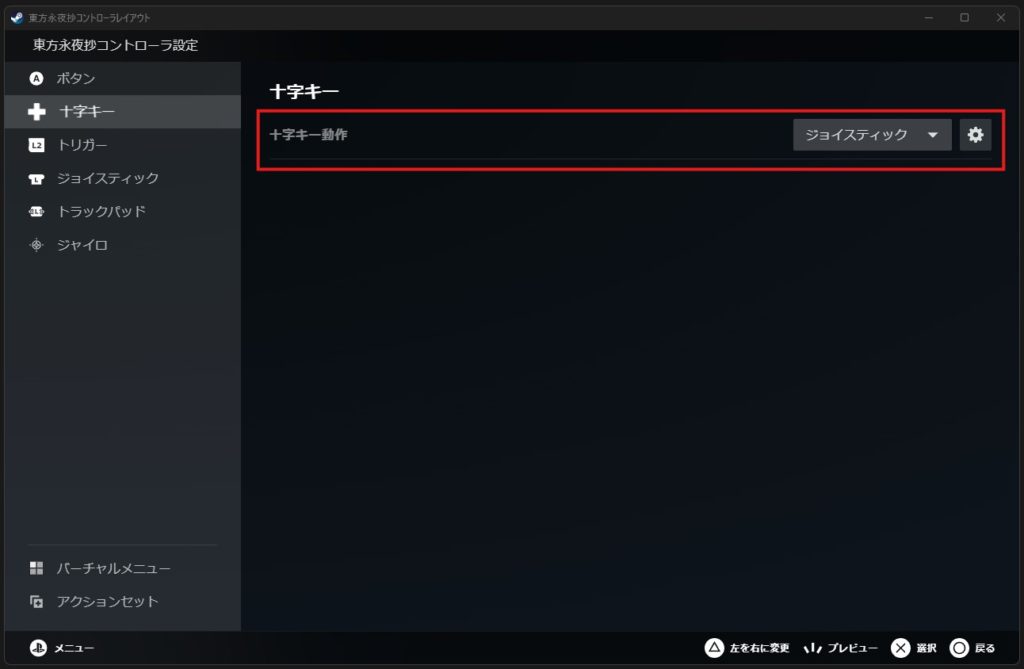
続いて「十字キー」へ。
ここでは十字キーの動作を「ジョイスティック」に割り当てます。
設定としてはこれで終わりです。
-
Steamライブラリから起動する
設定はすでに終わっています。
Steam経由で起動すると、いままで左スティックが担っていた移動を十字キーでできるようになっています。
あとはゲーム内で他のボタン配置を設定したら終了。お疲れ様でした。